
RoadCraft Console Mods: Maps auf der PS5 installieren
Erste Schritte mit RoadCraft Console Mods auf der PS5: Maps herunterladen, Custom Scenarios aktivieren, Speicher und Memory verwalten und modded Co-op-Sessions vorbereiten.
AktualisiertSpringe zu
Custom Maps auf der PS5 installieren
Mit RoadCraft console mods lädst du Custom Maps auf der PS5 über den Mod Browser im Spiel. Abonniere eine Map, warte, bis der Download abgeschlossen ist, und aktiviere sie dann, bevor du Start Game > Custom Scenarios öffnest. Allein durch den Download erscheint die Map nicht in diesem Menü.
Die Installation besteht aus getrennten Schritten für Download und Aktivierung. Halte diese Reihenfolge ein:
| Schritt | Aktion auf der PS5 | Was passiert |
|---|---|---|
| 1 | Mod Browser öffnen und eine Map auswählen | Die Abo-Steuerung wird zugänglich |
| 2 | Square drücken, um zu abonnieren | Die Map beginnt mit dem Download |
| 3 | Warten, bis der Download abgeschlossen ist | Die Map ist heruntergeladen, muss aber noch aktiviert werden |
| 4 | Für die heruntergeladene Map Enable auswählen | Die Map wird in Custom Scenarios verfügbar |
| 5 | Start Game > Custom Scenarios öffnen und die Map auswählen | Das Custom Scenario wird geladen |
Die Map simplified sandbox area ist ein Beispiel, das du für diesen Ablauf nutzen kannst. Die Installation folgt derselben grundlegenden Reihenfolge: abonnieren, herunterladen, aktivieren und dann über Custom Scenarios starten.
Beobachte die Fortschrittsanzeige des Downloads, bevor du den Browser verlässt. Die Beispiel-Map brauchte ein paar Minuten zum Herunterladen; gib deiner ausgewählten Map Zeit, den Download abzuschließen, bevor du sie zu aktivieren versuchst.
Wenn Custom Scenarios nach einem Download leer bleibt, kehre zum Mod Browser zurück und prüfe den Aktivierungsstatus der Map. Abonniert, heruntergeladen und aktiviert sind getrennte Zustände. Die Enable-Steuerung ist der Schritt, durch den die heruntergeladene Map im Szenario-Menü erscheint.
Offizielle Seite: RoadCraft (focus-entmt.com)
Maps finden und Abos verwalten
Der Browser bietet Sortier- und Filterwerkzeuge, mit denen du dich durch Custom Scenarios bewegen kannst. Sortiere nach Datum, um neuere Uploads zu finden, oder nach Likes, um die Reihenfolge der Auswahl zu ändern.
 Image: Steam / Saber Interactive
Zu den Filtern gehören kleine und mittlere Maps sowie Umgebungs- und Gameplay-Tags. Diese Tags stammen vom Map-Ersteller, nutze sie also, um die Auswahl auf die Art von Szenario einzugrenzen, die du erkunden möchtest.
Für die Verwaltung deiner Downloads sind die nützlichsten Browser-Steuerungen:
- Subscriptions: Zeigt die Mods an, die du abonniert hast.
- Subscribed-only filter: Grenzt den Browser auf deine Abos ein.
- New Mods und Hot Mods: Durchstöbere diese Entdeckungskategorien.
- Enable und Disable: Steuert, ob heruntergeladene Inhalte aktiv sind.
Nutze die Abo-Ansicht, wenn eine Map fehlt. Sie bündelt deine abonnierten Inhalte, sodass du den passenden Eintrag findest und seinen Aktivierungsstatus prüfen kannst.
Der Browser enthält außerdem Steuerungen zum Abstimmen, Melden und für die Massenverwaltung. Denke an die einzelnen Enable- und Disable-Steuerungen, bevor du eine umfassendere Alles-löschen-Option verwendest.
Die Speicher- und Memory-Anzeigen der PS5 verstehen
Der PS5-Browser startet mit einem Kontingent von 3 GB Mod-Speicher und zeigt getrennte Anzeigen für Speicher und Memory. Diese messen unterschiedliche Anforderungen, prüfe also beide, wenn du Maps hinzufügst.
 Image: Steam / Saber Interactive
Der Speicher erfasst den Platz, den heruntergeladene Inhalte belegen. Jede weitere Map verbraucht einen Teil dieses Kontingents und lässt weniger Raum für andere Downloads.
Memory steht für die Ressourcen, die zum Laden von Mods ins Spiel benötigt werden. Nur weil noch Platz für eine weitere Map zum Herunterladen ist, wird die Memory-Anzeige nicht irrelevant.
Prüfe den verbleibenden Speicher, bevor du weitere Maps abonnierst, und behalte die Memory-Anzeige im Blick, während du deine Mod-Auswahl änderst. Nutze die Enable- und Disable-Steuerungen des Browsers, um zu verwalten, welche heruntergeladenen Inhalte aktiv sind.
Fahrzeugbearbeitung und Anforderungen für modded Co-op
Patch 7.1 führte den Vehicle Mod Editor ein, einschließlich Werkzeugen zum Importieren eigener 3D-Fahrzeugmodelle und zum Teilen von Kreationen. Das erweitert die Modding-Werkzeuge von RoadCraft über Custom Maps hinaus, während die oben beschriebenen PS5-Installationsschritte speziell Map-Szenarien abdecken.
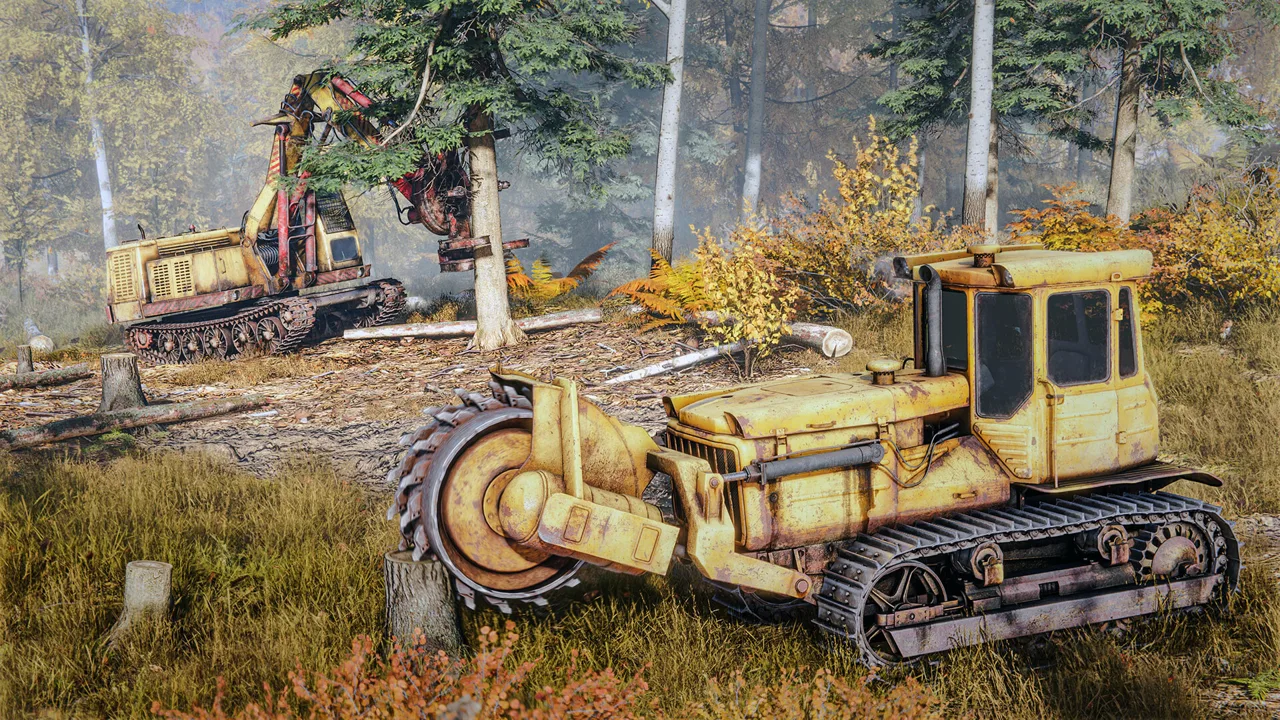 Image: Steam / Saber Interactive
Für den Multiplayer machte Patch 7.2 eine ordnungsgemäße PROS account linking zur Voraussetzung, um modded Lobbys beizutreten. Verknüpfe dein PROS-Konto, bevor du versuchst, einer beizutreten.
Dieses Update behob außerdem verschwindende Straßen für Clients, die öffentlichen Spielen beitreten, sowie Synchronisationsprobleme beim Beitritt zu Hosts mit stark terraformten Maps. Wenn eine modded Session diese Symptome zeigt, prüfe deine installierte Spielversion, bevor du deine Map-Abos änderst.
Etwas falsch oder veraltet auf dieser Seite? So meldest du eine Korrektur
Weiter erkunden
Lohnt sich RoadCraft? Gameplay, Updates und Kauftipps
Lohnt sich RoadCraft? Entdecke Straßenbau, Koop, Schwierigkeitsoptionen, Systemanforderungen und DLC-Extras, bevor du entscheidest, ob du diese Bausimulation kaufst.

RoadCraft-Tipps: Klüger bauen und den frühen Grind reduzieren
Nutze diese RoadCraft-Tipps, um nützliche Trucks freizuschalten, Fracht zwischen Basen zu bewegen, zuverlässige KI-Routen zu planen und Straßen mit weniger verschwendeten Fahrten und Bergungen zu bauen.
Der Community beitreten
Offizielle Kanäle für Neuigkeiten, Updates und Spielerhilfe: